如何刪除“我的電腦”中的藍(lán)牙設(shè)備圖標(biāo) 計算機(jī)軟硬件及輔助設(shè)備管理指南
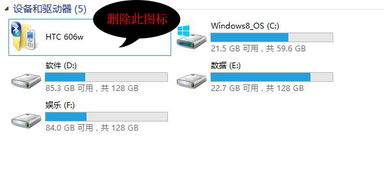
在Windows操作系統(tǒng)中,用戶有時會發(fā)現(xiàn)“我的電腦”(或“此電腦”)里出現(xiàn)了一些額外的設(shè)備圖標(biāo),例如藍(lán)牙設(shè)備圖標(biāo)。這通常是由于系統(tǒng)將已配對的藍(lán)牙設(shè)備(如藍(lán)牙耳機(jī)、鼠標(biāo)或鍵盤)識別為可訪問的媒體設(shè)備,并在文件資源管理器中顯示為獨立驅(qū)動器。雖然這有時方便文件傳輸(如通過藍(lán)牙發(fā)送文件到手機(jī)),但很多用戶覺得它多余或雜亂,希望將其移除。本文將詳細(xì)介紹如何從“我的電腦”中刪除藍(lán)牙設(shè)備圖標(biāo),涵蓋軟件設(shè)置和硬件輔助方法,幫助你優(yōu)化計算機(jī)管理。
一、了解藍(lán)牙設(shè)備圖標(biāo)出現(xiàn)的原因
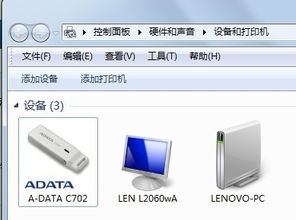
藍(lán)牙設(shè)備圖標(biāo)在“我的電腦”中出現(xiàn),是因為Windows系統(tǒng)默認(rèn)啟用了“藍(lán)牙文件傳輸”功能。當(dāng)藍(lán)牙設(shè)備(如智能手機(jī)、平板電腦)與計算機(jī)配對時,系統(tǒng)會將其視為一個可移動存儲設(shè)備,類似于U盤或移動硬盤。這允許用戶通過藍(lán)牙協(xié)議發(fā)送和接收文件,但圖標(biāo)可能會在設(shè)備斷開連接后仍然保留,造成界面混亂。這屬于計算機(jī)軟硬件的交互現(xiàn)象:硬件(藍(lán)牙適配器和外部設(shè)備)通過驅(qū)動程序(軟件)與操作系統(tǒng)通信,生成可視化的圖標(biāo)。
二、軟件設(shè)置方法:通過Windows系統(tǒng)調(diào)整
軟件方法是刪除藍(lán)牙設(shè)備圖標(biāo)的主要途徑,無需物理改動硬件。以下是幾種有效的操作步驟:
- 禁用藍(lán)牙設(shè)備的媒體服務(wù):
- 打開“設(shè)置” > “設(shè)備” > “藍(lán)牙和其他設(shè)備”。
- 在已配對的藍(lán)牙設(shè)備列表中,選擇目標(biāo)設(shè)備(如你的手機(jī)),點擊“刪除設(shè)備”以取消配對。但如果你仍想使用藍(lán)牙連接,可以不刪除配對,而是修改服務(wù)設(shè)置。
- 在設(shè)備屬性中,取消勾選“媒體音頻”或“文件傳輸”等相關(guān)服務(wù)(具體選項因設(shè)備而異)。這可以阻止系統(tǒng)將其識別為存儲設(shè)備,從而移除圖標(biāo)。
- 修改注冊表編輯器(高級用戶適用):
- 注意:修改注冊表有風(fēng)險,建議先備份。按Win+R鍵,輸入“regedit”打開注冊表編輯器。
- 導(dǎo)航到路徑:
HKEY<em>LOCAL</em>MACHINE\SOFTWARE\Microsoft\Windows\CurrentVersion\Explorer\MyComputer\NameSpace。
- 在此文件夾下,查找與藍(lán)牙相關(guān)的子項(通常包含“Bluetooth”或設(shè)備ID)。右鍵刪除這些子項,重啟電腦后圖標(biāo)可能消失。
- 使用組策略編輯器(僅限Windows專業(yè)版及以上):
- 按Win+R鍵,輸入“gpedit.msc”打開組策略編輯器。
- 依次展開“用戶配置” > “管理模板” > “Windows組件” > “文件資源管理器”。
- 找到“隱藏‘我的電腦’中的這些指定驅(qū)動器”策略,啟用并選擇隱藏藍(lán)牙設(shè)備對應(yīng)的驅(qū)動器字母。
三、硬件及輔助設(shè)備管理
如果軟件方法無效,可能與硬件或驅(qū)動程序有關(guān)。藍(lán)牙設(shè)備圖標(biāo)問題也屬于計算機(jī)輔助設(shè)備管理范疇:
- 更新或重新安裝藍(lán)牙驅(qū)動程序:
- 過時或損壞的藍(lán)牙驅(qū)動程序可能導(dǎo)致圖標(biāo)顯示異常。訪問計算機(jī)制造商官網(wǎng)或藍(lán)牙適配器廠商網(wǎng)站,下載最新驅(qū)動程序安裝。
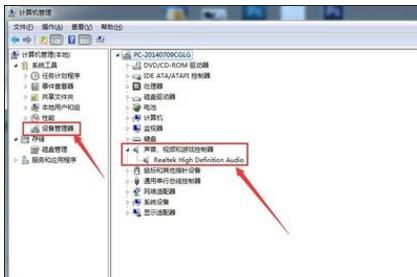
- 在“設(shè)備管理器”中,展開“藍(lán)牙”類別,右鍵卸載藍(lán)牙設(shè)備并重啟,讓系統(tǒng)自動重裝驅(qū)動。
- 物理斷開藍(lán)牙設(shè)備:
- 如果藍(lán)牙設(shè)備已不再使用,直接在計算機(jī)上關(guān)閉藍(lán)牙功能(通過操作中心或設(shè)置),或拔掉外置藍(lán)牙適配器(如有)。這能從根源上移除圖標(biāo)。
- 檢查外部設(shè)備設(shè)置:
- 某些藍(lán)牙設(shè)備(如智能手機(jī))可能有自己的連接設(shè)置。在設(shè)備上禁用“通過藍(lán)牙共享文件”選項,可避免計算機(jī)識別為存儲設(shè)備。
四、綜合建議與注意事項
- 定期維護(hù):計算機(jī)軟硬件及輔助設(shè)備的管理需要定期更新和維護(hù)。建議每月檢查驅(qū)動程序和系統(tǒng)設(shè)置,以確保界面整潔和性能優(yōu)化。
- 備份重要數(shù)據(jù):在進(jìn)行任何系統(tǒng)修改前,備份個人文件,以防誤操作導(dǎo)致數(shù)據(jù)丟失。
- 考慮使用第三方工具:如果頻繁遇到此類問題,可探索專業(yè)的系統(tǒng)優(yōu)化軟件,但需從可信來源下載以避免惡意軟件。
刪除“我的電腦”中的藍(lán)牙設(shè)備圖標(biāo)是一個涉及軟件設(shè)置和硬件輔助的簡單過程。通過調(diào)整Windows服務(wù)、更新驅(qū)動或管理外部設(shè)備,你可以輕松自定義文件資源管理器視圖,提升計算機(jī)使用體驗。如果問題持續(xù),可能是系統(tǒng)更深層的配置問題,建議咨詢專業(yè)技術(shù)支持。
如若轉(zhuǎn)載,請注明出處:http://www.fstq19999.cn/product/79.html
更新時間:2026-05-18 21:37:16